Jumat, 02 Februari 2018

Membuat Raport di Microsoft Axel Secara Otomatis

1.      Sheet pertama membuat Data Nilai
Description: C:\Users\ACER\Pictures\Untitled.png

2.      Sheet kedua membuat laporan hasil belajar atau raport
Description: C:\Users\ACER\Pictures\Untitled2.png

3.      Selanjutnya memasukan No. Induk
Letakan  kursor pada bagian No. Induk, setelah itu pada menu bar pilih Data Validation. Pada kolom Allow klik panah kecil lalu pilih List. Dan pada kolom Source pilih sheet leger lalu blok dari NIM sampai Nilai terakhir. Lalu kembali pada sheet raport dan No. Induk bisa dioperasikan secara otomatis.
Description: C:\Users\ACER\Pictures\Untitled3.png


4.      Selanjutnya memasukan Nama
Posisikan kursor pada kolom Nama dan masukan rumus =VLOOKUP(B5;LEGER!B1:I10;2;)
B5 karena acunnya no. Induk LEGER!B1:I10 karena pindah ke sheet leger blok NIM sampai Nilai terakhir
karena nama berada pada klom kedua
Lalu klik enter dan nama siswa akan muncul secara otomatis jika No. Induk diubah.
Description: C:\Users\ACER\Pictures\Untitled4.png
5.      Yang kelima memasukan Nilai
letakan pada Nilai lalu masukan rumus =VLOOKUP(B5;LEGER!B1:I10;2;)
LEGER!B1:I10 karena pindah ke sheet leger blok NIM sampai Nilai terakhir
3 karena PAI berada pada klom ketiga
Lalu klik enter dan nilai akan muncul secara otomatis jika No. Induk diubah.
Description: C:\Users\ACER\Pictures\Untitled4.png

6.      Selanjutnya Memasukan Huruf
Membuat tabel angka dan huruf di sebelah raport. Lalu letakan  kursor pada kolom huruf lalu masukan rumus =VLOOKUP(D10;$H$9:$I$48;2) D10 karena acuannya nilai PAI
$H$9:$I$48 karena blok angka dan huruf yang kita buat 2 karena acuannya nama

7.      Yang terakhir Memasukan Deskripsi Kemajuan Belajar
letakan  kursor pada pada kolom Deskripsi Kemajuan Belajar lalu masukan rusmus =IF(D10=C10;"Tercapai";IF(D10>C10;"Terlampaui";"Tidak Tercapai")) D10 karena acuannya pada nilai
C11 karena KKM


PENGAMAN JARINGAN KOMPUTER


INTERNET SECURITY

Internet security adalah usaha untuk mencegah sekelompok orang yang tidak kita inginkan.
Apa yang di lindungi
1.      Data anda
2.      Resouce anda
3.      Reputasi anda
Tujuan internet security
1.      Kerahasiaan
2.      Integritas data
3.      Ketersediaan data saat kita memerlukannya
Yang bisa di lakukan user
1.      Downloading file
2.      Mengirim & menerima file
Tips menjaga keutuhan data
1.      Jangan percaya pada software apapun yang di download
2.      Jangan langsung mengeksekusi attachment email
3.      Gunakan selalu anti virus
Tips menjaga kerahasiaan : enkripsi
Istilah yang di gunakan:
1.      Kriftografy: ilmu matematika persandian
2.      Enkripsi : menyandikan data
3.      Dekripsi : membuka sandi menjadi data
BENTUK ANCAMAN KEAMANAN JARINGAN KOMPUTER
·         Kemanan jaringan komputer adalah proses untuk mencegah dan mengidentifikasi penggunaan yang tidak sah dari jaringan komputer
·         Tujuan dari keamanan jaringan kompuetr adalah untuk mengantisipasi resiko jaringan komputer berupa bentuk ancaman fisik maupun logik langsung ataupun tidak langsung.
·         Tembok pengamanan baik secara fisik maupun maya yang ditaruh diantara  piranti dan layanan jaringan yang di gunakan serta orang-orang yang akan berbuat jahat
·         Rencana pengamanan, yang akan di plementasikan bersama dengan user lainnya untuk menjaga keamanan dari luar
·         FISIK
1.      Pencurian hadware komputer/ perangkat jaringan
2.      Kerusakan pada komputer dan prangkat komunikasi jaringan
3.      Wiretapping
4.      Bencana alam
·         LOGIK
1.      Kerusakan pada sistem operasi atau aplikasi
2.      Virus atau snipping
KEAMANAN JARINGAN KOMPUTER
·         Beberapa bentuk ancaman jaringan komputer
·         Sniffer, peralatan yang dapat memonitor prses yang sedang berlangsung
·         Spoofing, penggunaan komputer untuk meniru (dengan cara menimpa identitas atau alamat IP
IP = adalah alamat kita di internet
·         Remote attack, segala bentuk serangan terhadap suatu mesin dimana penyerangnya tidak memiliki kendali terhadap mesin tersebut karena di lakukan dari jarak jauh di lakukan dari jarak jauh di luar sistem jaringan atau media transmisi
·         Hole, kondisi dari software atau handware yang bisa di akses oleh pemakai yang tidak memiliki otoritas atau meningkatnya tingkat pengaksesan tanpa melalui proses otoritas.
·         Phreaking, perilaku menjadikan sistem penggunaan telepon melemah
·         Hacker
-orang yang secara diam-diam mempelajari sistem yang biasanya sukar di mengerti untuk kemudian mengelolanya dan men share hasil uji coba yang dilakukannya
-hacker tidak merusak sistem.
·         Cracker
-orang yang secara diam-diam mempelajari sistem dengan maksud jahat.
-muncul karena sifat dasar manusia yang selalu ingin membangun (salah satunya merusak).
FAKTOR PENYEBAB RISIKO KEAMANAN JARINGAN KOMPUTER
·         Kelemahan manusia (human error)
·         Kelemahan perangkat keras komputer
·         Kelemahan sistem operasi jaringan
·         Kelemahan sistem jaringan komunikasi
METODE PENYERANGAN
·         Eavesdropping, mendapatkan duplikasi pesan tanpa izin
·         Measquereading, mengirim atau menirima pesan menggunakan identitas lain tanpa izin
·         Message tampering, mencegat atau menangkap pesan dan mengubah isinya sebelum dilanjutkan ke penerima sebenarnya.
·         Replaying, menyimpan pesan yang ditangkap untuk pemakaian berikut
·         Denial of service, membanjiri saluran atau sumber lain dengan pesan yang bertujuan untuk menggagalkan pengaksesaN
PENGENDALIAN I:
1.      MEMBUAT TINGKATAN AKSES
-melakukan pembatasan sehingga memperkecil peluang penembusan oleh pemakai yang tidak di otorisasi
-misalnya
·         Pembatasan login
·         Pembatasan jumlah usaha login tingkat akses yang di ijinkan (read,write)
2.      MEKANISME KENDALI AKSES
-melakukan ucer autentication (autentikasi pemakai) yaitu masalah identifikasi pemakai ketika login
-metode autentikas di dasarkan pada 3 cara
3.      WASPADA TERHADAP REKAYASA SOSIAL
-mengaku sbg eksekutif yang tdk berhasil mengakses dengan menghubungi administrator via telepon/fax.
-mengaku sbg administrator yang perlu mendiagnosa masalah network dengan menghubungi end user via email/fax/surat.
-mengaku sebagai petugas keamanan e-commerce dengan menghubungi kostumer yang telah berpransaksi untuk mengulang kembali transaksinya diform yang disdiakan olehnya.
4. MEMBEDAKAN SUMBER DAYA INTERNAL DAN EKSTERNAL
     -memanfaatkan teknologi firewall yang memisahkan network internal dengan network


Minggu, 05 November 2017

Cara membuat daftar isi tabel otomatis

  1. Membuat Daftar Tabel
    Langkah-langkah untuk membuat daftar tabel sama dengan pembuatan daftar gambar. Dengan membuat label baru dengan nama "Tabel".   
Sekian, semoga bermanfaat!

Cara membuat daftar isi gambar otomatis

    1. CARA MEMBUAT DAFTAR GAMBAR
        • Untuk membuat daftar gambar langkah-langkahnya adalah sebagai berikut:
        • Masuk ke halaman pengeditan daftar isi laporan pada Microsoft Word. Setelah itu pilih menu References.
        • Langkah selanjutnya adalah membuat caption pada tiap gambar yang akan dibuat daftar gambarnya. Pada menu Captions silahkan klik Insert Caption. Klik tombol New Label untuk membuat label baru.

        • Setelah label baru dibuat pilih judul gambar yang akan dibuat daftar gambarnya. Taruh kursor di antara judul gambar lalu klik Insert Caption. Pilih label yang dimaksud lalu klik OK.

          NB
          :
          • Pada saat membuat caption format penulisan akan berubah. Tapi jangan khawatir, kita dapat memformatnya kembali setelah menambahkancaption. 
          • Pada tutorial ini saya menamakan label dengan "Gambar 4", karena gambar yang akan ditambahkan berada di bab 4. Jadi disesuaikan dengan bab-nya, karena dibelakang caption gambar akan ditambahkan nomor bertambah nilanya, pada contoh di atas captionmenjadi "Gambar 4 1" karena itu adalah gambar pertama pada bab 4. 
          • Pemformatan judul gambar dapat dilakukan setelah menambahkan caption. Pada caption di atas "Gambar 4 1" dapat diedit menjadi "Gambar 4.1" dengan tanpa menghapus nomor caption.
          • Hal yang perlu diperhatikan adalah jangan menghapus nomor caption.Jika hal tersebut dilakukan maka judul gambar tidak akan ditampilkan di daftar gambar.
        • Untuk menampilkan hasilnya, pertama pilih halaman kosong untuk daftar gambar. Lalu pada menu Captions silahkan klik Insert Table of FiguresHasilnya akan seperti berikut ini:

Sabtu, 14 Oktober 2017

cara membuat halaman dengan penomoran berbeda di microsoft word untuk memenuhi tugas mata kuliah TIK

Cara Memberi Penomoran Halaman pada Dokumen

Tips dalam artikel ini menggunakan MS Word 2007/2010. Kadang tips ini dibutuhkan bagi para mahasiswa yang sedang menyusun tugas akhir, baik berupa skripsi, tesis ataupun disertasi, atau para siswa dan dosen yang sedang menyusun karya tulis ilmiah, ataupun para penulis buku.
Contoh Sederhana Penomoran Halaman Pada Skripsi/Tugas Akhir
Hal-hal yang akan dipelajari di artikel ini:
  • memberi penomoran halaman secara otomatis
  • membagi-bagi dokumen menjadi beberapa Section
  • menghilangkan penomoran halaman pada sampul/cover
  • membedakan penomoran antara halaman-halaman pendahuluan dengan halaman isi

A. Memberi Penomoran Halaman secara Otomatis

Misalkan terdapat suatu dokumen yang berisi 5 halaman.
Contoh yang diambil di sini adalah penomoran pada bagian kiri di bawah halaman.
Setelah Word terbuka, pada Halaman 1, klik 2x pada bagian Footer, yaitu di sekitar bawah halaman, ±1cm dari tepi bawah halaman.
Penomoran Halaman Otomatis Menggunakan Footer Editor
Aktifkan tab Design, lalu pada bagian Insert, pilih Quick Parts kemudian Field.
Pada kotak Field, di bagian Field Names, pilih Page, lalu tentukan formatnya di sebelah kanan pada bagianFormat.
Kotak field - menomorkan halaman secara otomatis
Kotak field - Format Penomoran Halaman
Setelah OK, seharusnya sekarang di setiap halaman sudah dinomori dengan urutan 1 s/d 4 pada bagian bawah kiri. Jika sudah, klik tombol Close Header and Footer pada bagian kiri dari tab Design (atau dapat juga dengan cara klik 2x pada bagian tengah halaman).

B. Membagi Dokumen menjadi Beberapa Section

Selanjutnya -untuk memudahkan pengaturan- munculkan tanda paragraf dengan cara klik icon  pada tabHome, atau dapat juga dengan kombinasi [CTRL+SHIFT+8]. Lakukan cara yang sama untuk menghilangkannya. Pembahasan lebih lanjut mengenai tanda paragraf dapat dilihat pada artikel ini.
Ke halaman 1 -sebaiknya letakkan kursor di akhir halaman-, lalu klik tab Page Layout, pilih Breaks, kemudianNext Page. Seharusnya pada halaman 1 akan muncul
Section Break Page 1
Section Break at Page 1
Lakukan hal yang serupa untuk halaman 3.

Tujuan dari penyisipan Section Break ini adalah, agar 5 halaman yang ada tadi terbagi menjadi 3 section, yaitu
  1. Section pertama : Halaman 1
  2. Section kedua : Halaman 2 dan 3
  3. Section ketiga : Halaman 4 dan 5.

C. Membedakan Penomoran antara Halaman-halaman Pendahuluan dengan Halaman Isi

Section Pertama

Asumsikan halaman 1 adalah sampul/cover. Sehingga halaman ini tidak perlu dinomori. Klik 2x pada bagian Footer di halaman 1, lalu pada tab Design, beri tanda cek bagian Different First Page. Perhatikan bahwa sekarang halaman 1 sudah tidak memiliki nomor halaman lagi.

Section Kedua

Asumsikan halaman 2 dan 3 adalah halaman pendahuluan yang biasanya berisi kata pengantar, daftar isi, dan sejenisnya. Halaman ini biasanya berformat angka romawi kecil, i, ii, iii, dst. Klik 2x pada bagian Footer di halaman 2. Perhatikan di dekat nomor halaman 2 sana masih terdapat status Same as Previous. Pada tabDesign, di bagian Navigation, bagian Link to Previous masih aktif (berwarna oranye), silakan non-aktifkan. Perhatikan bahwa status Same as Previous tadi sudah hilang. Kemudian (masih dalam tampilan footer halaman 2 yang sedang aktif), klik kanan angka 2 pada footer tersebut, pilih Edit Field. Setelah muncul kotak Field, pada bagian Format, pilih format [i, ii, iii, …], lalu OK. Perhatikan bahwa penomoran romawi ini akan diterapkan hingga halaman 5 (halaman v).

Section Ketiga

Dengan asumsi bahwa halaman 4 dan 5 adalah halaman isi, maka format penomoran halaman yang digunakan adalah format angka 1, 2, 3, dst. Masuk ke bagian Footer di halaman 4 (secara tampilan ada di halaman iv). Non-aktifkan Link to Previous seperti pada cara sebelumnya. Lalu lakukan cara yang serupa untuk mengganti format halaman dari iv menjadi halaman 1. Klik kanan pada angka iv, lalu pilih Edit Field, ganti ke format [1, 2, 3, …]. Perhatikan bahwa angka di sana masih menunjukkan angka 4, bukan 1. Karena angka yang diinginkan adalah 1, maka klik kanan angka 4 tersebut, lalu pilih Format Page Numbers. Setelah muncuk kotak Page Number Format, pada bagian Page Numbering pilih Start at, lalu atur angkanya menjadi 1.
Sekarang dokumen sudah memiliki
  • halaman sampul (tanpa nomor halaman)
  • halaman ii
  • halaman iii
  • halaman 1
  • halaman 2.
Tentu saja jika di antara halaman-halaman tersebut disisipi halaman baru, format penomorannya akan mengikuti penomoran tergantung pada section yang ada.

Cara membuat daftar isi otomatis di microsoft word 2010 untuk memenuhi tugas mata kuliah TIK


Cara membuat daftar isi otomatis pada Microsoft Word 2010


Ini merupakan tutorial lanjutan setelah kita membuat penomoran pada karya ilmiah/makalah/skripsi kita, kini kita membuat daftar isi nya secara otomatis juga, sehingga kita dapat segera mengupdate apabila ada perubahan dalam isi dokumen. Langkah – langkah:
1. Buat style untuk bagian judul.
    • Buat style sesuai kebutuhan, blok judul,
    • Pilih Ribbon Home – Group Tab Styles (klik tanda panah yang ada),
tutorial-membuat-daftar-isi-word-2010_1
    • lalu pilih Save Selection as a New Quick Style. Beri nama stylejudul1
tutorial-membuat-daftar-isi-word-2010_2
tutorial-membuat-daftar-isi-word-2010_3
2. Buat leveling untuk daftar isi.
    • Masih tetap diblok judulnya.
    • Pilih Ribbon References – Group Tab Table of Contents. Pilih Add Text, lalu Level 1
tutorial-membuat-daftar-isi-word-2010_4
  • Kemudian buat juga leveling untuk sub bab, untuk sub bab, pilih level 2, dst
  • Bila ada sub lagi dalam sub bab, pilih level 3, ulangi langkah ini hingga semua judul – sub bab terdata
3. Daftar isi.
    • Kosongkan page Daftar Isi, kecuali judulnya. Klik di awal page
tutorial-membuat-daftar-isi-word-2010_5
    • Pilih Ribbon References – Group Tab Table of Contents, lalu klik Insert Table of Contents
tutorial-membuat-daftar-isi-word-2010_6
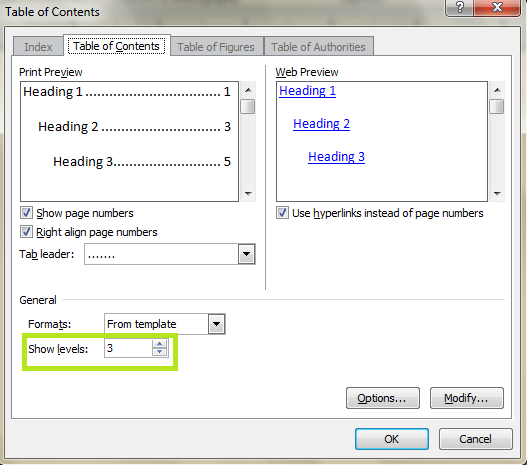
    • Pada bagian Show Levels, isi sesuai level yang kita buat
tutorial-membuat-daftar-isi-word-2010_7
    • Dengan otomatis daftar isi akan segera muncul
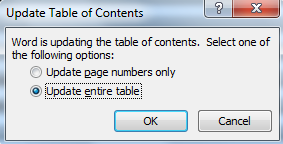
    • Jika terjadi update halaman, update judul, penambahan sub (ulangi langkah kedua di atas) dsb, cukup klik kanan pada daftar isi, pilih Update Field, Update Entire Table lalu OK
tutorial-membuat-daftar-isi-word-2010_8
      Pilih Update Page Numbers only jika perubahan hanya terkait halaman, pilih Update Entire Table jika perubahan terkait ke penamaan judul, penambahan sub, jika tidak mau repot, bisa juga selalu pilih Update Entire Table
 tutorial-membuat-daftar-isi-word-2010_9